
인앱설문 생성 방법
미띵스 앱 애널리틱스 대시보드에서 인앱설문을 만들고 이벤트 트리거를 설정하여 주요 순간에 설문이 앱 유저에게 표시되도록 할 수 있습니다.
관련 항목:
인앱설문 생성 방법
- 미띵스 앱 애널리틱스 대시보드 인앱 서베이 드롭다운 메뉴 클릭 후 설문 하위 메뉴 선택

- + 설문 생성 버튼 클릭

- 팝업 텍스트 입력란을 클릭하고 설문 이름 입력

- 저장 버튼 클릭
섹션 및 문항
설문 구조는 섹션으로 분기됩니다. 섹션을 추가하면 "섹션 시퀀스" 기능이 활성화되어 설문에 적합한 스퀀스 로직을 설정 할 수 있습니다.
인앱설문 팩을 수정하고 섹션 및 문항을 생성하려면 아래의 단계별 안내에 따라 설문 에디터 사용 방법을 알아보세요:
설문 에디터 개요
- 인앱설문 팩 이름을 편집하려면 연필 아이콘을 클릭하고 텍스트를 입력하세요.

- 인앱설문 팩에 포함된 섹션과 문항을 종합적으로 확인하려면 설문 에디터의 왼쪽에 배치한 개요 메뉴를 확인하세요.
- 스크리너 또는 설문 팩에 포함된 포함된 섹션과 문항 개요 메뉴를 닫으려면 이중 화살표 또는 X 버튼을 클릭하세요. 화살표 아이콘을 다시 클릭하여 언제든지 개요 메뉴를 펼치거나 닫을 수 있습니다.
- 설문 섹션을 재정렬하려면 아래 방법을 따라하세요:
1. 개요 메뉴에서 재정렬하려는 섹션 위에 마우스를 올립니다.
2. 섹션을 클릭하고 드래그 하여 위아래로 움직입니다.
3. 섹션을 원하는 위치에 배치합니다.
- 개요 메뉴에서 섹션 위에 마우스를 올려 화살표 버튼을 클릭하면 해당 섹션으로 바로 이동할 수 있습니다.
- 작성한 인앱설문을 배포하기 전에 미리 확인하려면 더보기 옵션 중 모바일 미리보기 버튼을 클릭하세요.
- 인앱설문을 저장하려면 저장 버튼을 클릭하세요.

- 인앱설문 에디터를 종료하려면 닫기 버튼을 클릭하세요.

섹션
- 섹션을 복제하거나 삭제하려면 아래 방법을 따라하세요:
1. 더보기 옵션 메뉴 클릭 후 섹션 복제 혹은 삭제 버튼을 클릭하세요.
- "다음 섹션" (After Section) 옵션:
각 섹션 아래에 표시된 "다음 섹션" 옵션을 선택하여 설문 응답자가 섹션을 답변한 후 그 다음으로 이동할 섹션을 지정할 수 있습니다.

다음 섹션 드롭다운 메뉴를 클릭하여 원하는 옵션을 선택합니다. 제공되는 옵션은 다음과 같습니다:
- 다음 섹션으로 이동 (Continue to next section)
- 섹션 x로 이동 (Move to: Section "x") - 인앱설문에 포함된 섹션 수에 따라 옵션 수가 달라집니다.
- 인앱설문 종료 (Finish in-app survey)
- 도구 모음
모든 스크리너/설문의 문항 또는 섹션 오르쪽에 도구 모음이 배치해 있습니다.
- 새로운 문항을 추가하려면 아이콘 #1을 클릭
- 다른 설문에서 작성한 문항을 불러오려면 아이콘 #2를 클릭
- 질문 편집 방법:
1. 설문 에디터에서 문항을 선택하여 내용 및 관련 설정들을 변경할 수 있습니다.

설문 문항 유형
미띵스 앱 애널리틱스 대시보드 인앱설문에서는 8가지 설문 문항 유형을 선택할 수 있습니다.
모든 설문 문항 유형의 공통 기능
각 설문 문항 유형별로 설정 옵션들이 다르게 표시되지만 문항 하단 부분에서는 동일한 도구 옵션이 제공됩니다.
- 문항의 순서를 변경하려면 위쪽 또는 아래쪽 화살표를 클릭하세요.

- 각 문항의 가이드를 확인 하실려면 물음표 아이콘을 클릭하세요.
- 문항을 복제하려면 문항 복제 아이콘을 클릭하세요.

- 문항을 삭제하려면 쓰래기통 아이콘을 클릭하세요.

- 보기 순서를 변경하려면 아래 방법을 따라하세요:
1. 위치를 변경하려는 보기 위로 마우스를 올립니다.
2. 마우스 커서가 4개의 화살표 이동 커서로 전환되었을시, 보기를 클릭하고 위/아래로 드래그하여 순서를 바꿉니다.
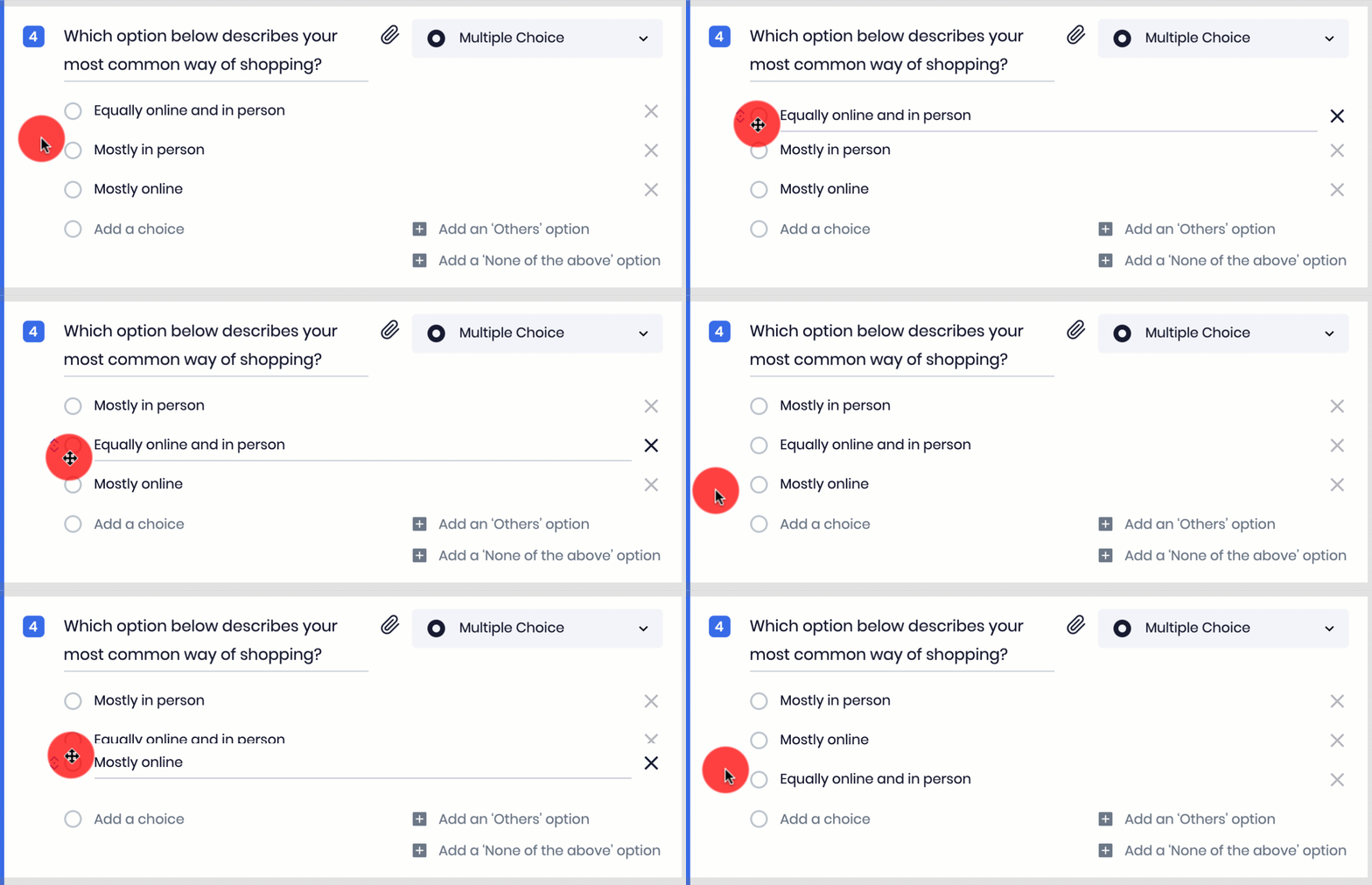
각 설문 문항 유형에 대한 자세한 설명은 아래 가이드를 참고하세요.
Intro
인앱설문 시작/소개글을 포함할 수 있는 문항 유형
Intro 문항 생성 방법:
- Intro 문항 유형 선택
- 문항 입력란에 텍스트 입력

Multiple Choice
단일 답변 객관식 문항 유형
Multiple Choice 문항 유형 생성 방법:
- Multiple Choice 문항 유형 선택
- 문항 입력란에 질문 텍스트 입력
- 답 보기 추가

- Multiple Choice 객관식 문항 유형에 보기를 추가하려면 "Add a Choice" 버튼을 클릭하세요.

- 지원자 답변 기반으로 섹션 시퀀스를 생성하려면 아래 방법을 따라하세요:
1. 섹션 시퀀스 설정 아이콘 클릭
2. 각 보기 옆에 생성되는 드롭다운 메뉴 선택 후 옵션 선택: Continue/Finish In-App Survey/Move to Section "x".
참고사항: 섹션 시퀀스를 사용하면 설문 응답자의 답변에 따라 원하는 섹션의 문항을 이어서 보여지게 할 수 있습니다.
- 보기 순서를 셔플해서 보이게 하려면 Shuffle choice order 옵션을 선택하세요. 해당 옵션을 선택하면 설문 응답자가 답할 때 보기 순서가 셔플되어서 표시됩니다.


- 답 보기를 휠 타입 디스플레이로 모아서 표시하려면 Display answer choices as a collection using a wheel type display 옵션을 선택하세요.
- 미리 정의된 보기 옵션:
1. Use predefined choices 옵션을 선택하세요.
2. 답 보기 드랍다운 메뉴 클릭 후 옵션 선택: Countries, States, Days, Months, Occupation
3. 각 옵션에 해당하는 보기를 확인하려면 View Detail 버튼 클릭
Checkboxes
복수 답변 객관식 문항 유형
Checkboxes 문항 생성 방법:
- Checkboxes 문항 유형 선택
- 문항 입력란에 질문 텍스트 입력
- 답 보기 추가

- Checkboxes 객관식 문항 유형에 보기를 추가하려면 "Add a Choice" 버튼을 클릭하세요.
- 기타 옵션 추가 방법:
보기에 기타 옵션을 추가하면 응답자가 보기에 제공되지 않는 응답을 추가로 입력할 수 있습니다.
1. Add an "Others" option 클릭 - 보기 순서를 셔플해서 보이게 하려면 Shuffle choice order 옵션을 선택하세요. 해당 옵션을 선택하면 설문 응답자가 답할 때 보기 순서가 셔플되어서 표시됩니다.
- Set range for required choices 옵션을 선택하여 설문 응답자가 선택하야하는 최소 및 최대 답변 수를 설정할 수 있습니다.


예를 들어 range를 2-3으로 설정시 응답자는 최소 2개에서 최대 3개의 보기를 선택해야 합니다.
Long Paragraph
서술형 문항 유형
Long Paragraph 문항 유형 생성 방법:
- Long Paragraph 문항 유형 선택
- 문항 입력란에 질문 텍스트 입력

- Set minimum required character count 옵션을 선택하여 설문 응답자가 입력해야 하는 최소 글자 수를 설정할 수 있습니다.

Scale - Opinion
점수 척도 문항 유형 - 의견 측정
Scale - Opinion 문항 유형 생성 방법:
- Scale - Opinion 문항 유형 선택
- 문항 입력란에 질문 텍스트 입력
- 각 포인트(Lowpoint, Midpoint, Highpoint)에 대한 라벨 텍스트 입력

Scale - Smiley
스마일리 척도 문항 유형 - 시각적 감정 측정
Scale - Smiley 문항 유형 생성 방법:
- Scale - Smiley 문항 유형 선택
- 문항 입력란에 질문 텍스트 입력
- 보기 옆에 생성되는 드롭다운 메뉴 선택 후 옵션 선택: 3 Points, 5 Points scale

- Use '0' Value Scale 옵션을 선택하여 척도를 1이 아닌 0에서부터 시작하는 척도를 설정할 수 있습니다.

Scale - Likert
리커트 척도 문항 유형 - 의견/인식/행동양상 측정
Scale - Likert 문항 유형 생성 방법:
- Scale - Likert 문항 유형 선택
- 문항 입력란에 질문 텍스트 입력
- 보기에 생성되는 드롭다운 메뉴 선택

- 드롭다운 메뉴에서 사용할 척도 옵션 선택: 5-Points, 7-Points
Outro
인앱설문 마지막에 클로징 텍스트를 포함할 수 있는 문항 유형
Outro 문항 유형 생성 방법:
- Outro 문항 유형 선택
- 문항 입력란에 텍스트 입력

인앱설문을 생성 및 작성 완료하였다면 그 다음으로 인앱설문을 설정을 지정해야 합니다. 인앱설문 설정에 대해 자세히 알아보세요.
관련 항목:
댓글
댓글 0개
댓글을 남기려면 로그인하세요.