
사용자 경험 여정 조사
사용자가 미띵스 앱 애널리틱스 SDK가 적용된 앱을 사용하는 순간부터 사용 여정이 상세 페이지 뷰로 기록되며(스크린 샷 형태) 이들의 사용 경험을 조사할 수 있습니다. 이는 미띵스 앱 애널리틱스 대시보드에서 확인 가능합니다.
관련 항목:
앱 애널리틱스 홈 메뉴
- 미띵스 앱 애널리틱스 대시보드의 기본 메뉴에서 홈 메뉴를 선택합니다.
- 홈 메뉴의 개요 섹션에서 앱 사용자 지표 및 유저 패턴 쿼리 도구가 아래와 같이 제공 됩니다.
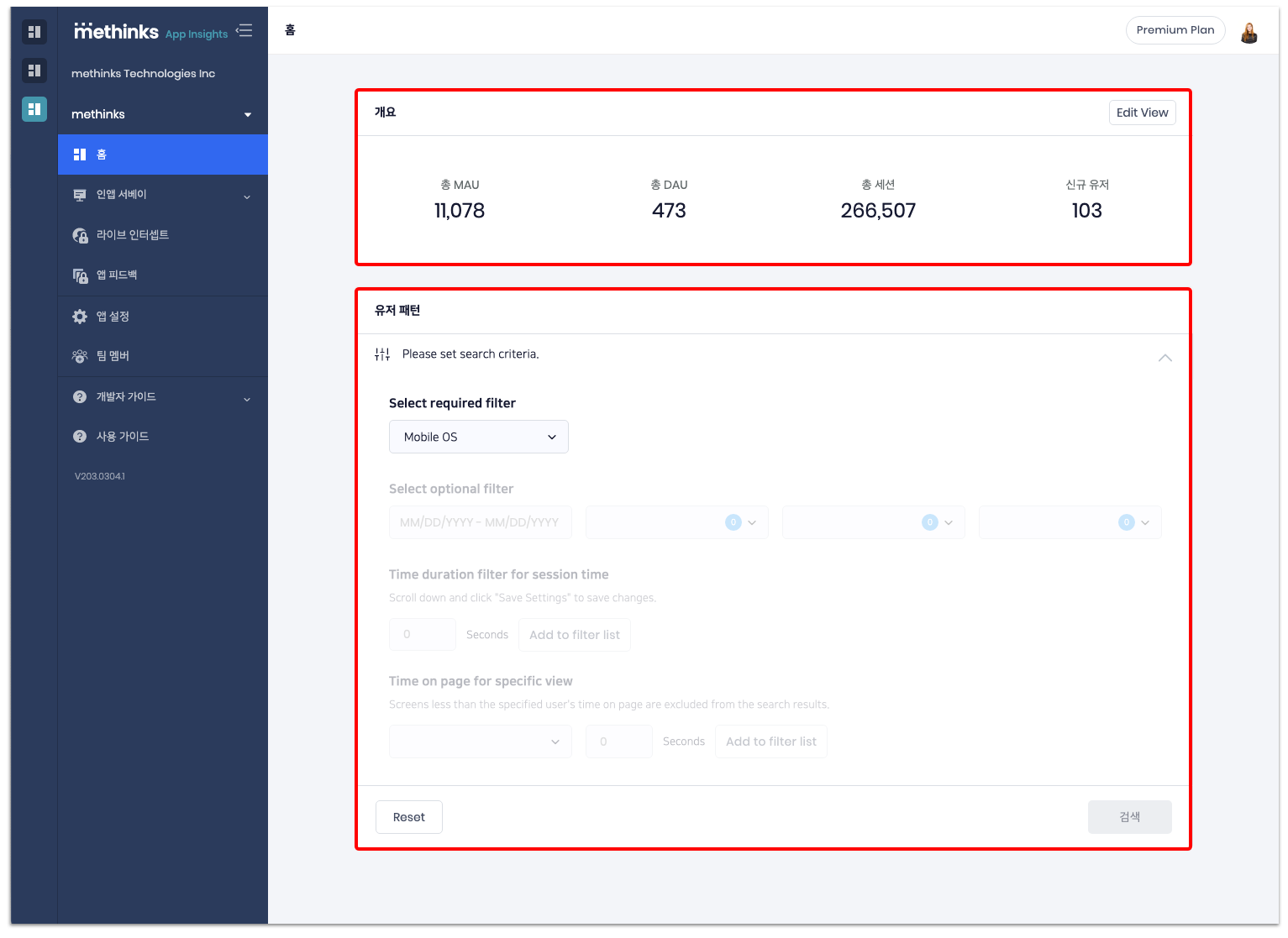

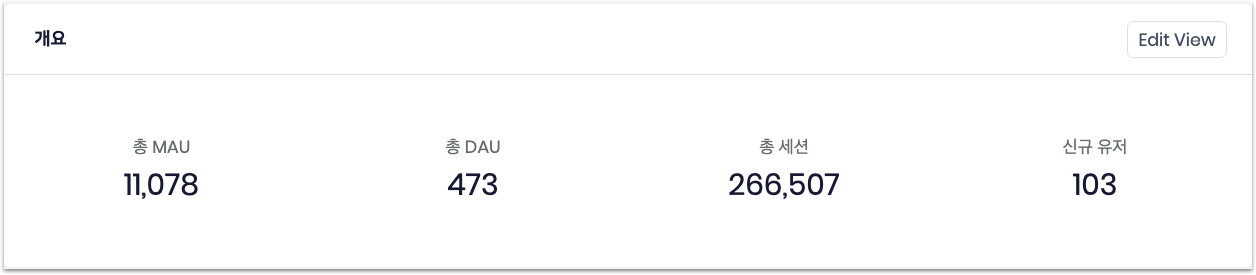
개요: 유저 지표
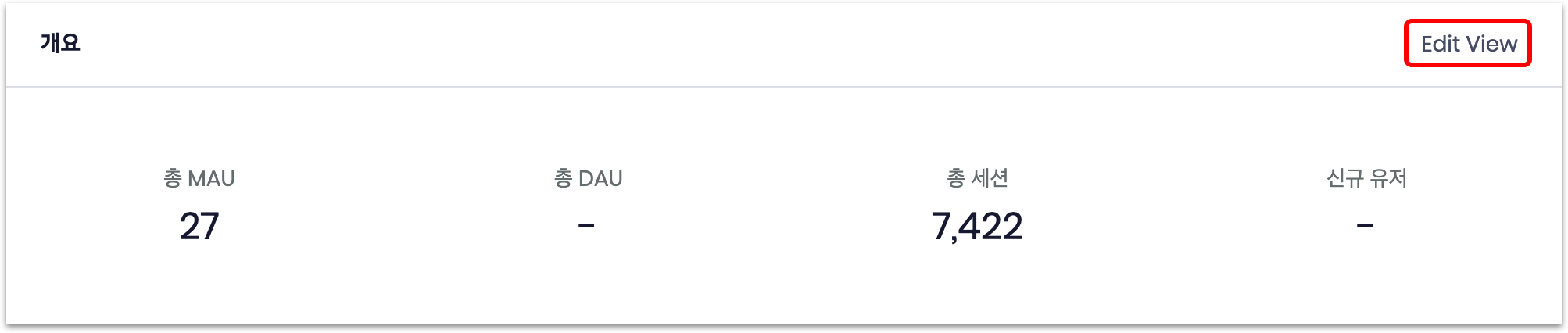
개요 섹션에서는 총 MAU (월간 액티브 유저), 총 DAU (일일 액티브 유저), 총 세션 수 및 신규 유저 수를 포함한 앱 사용자 지표를 확인 하실 수 있습니다.
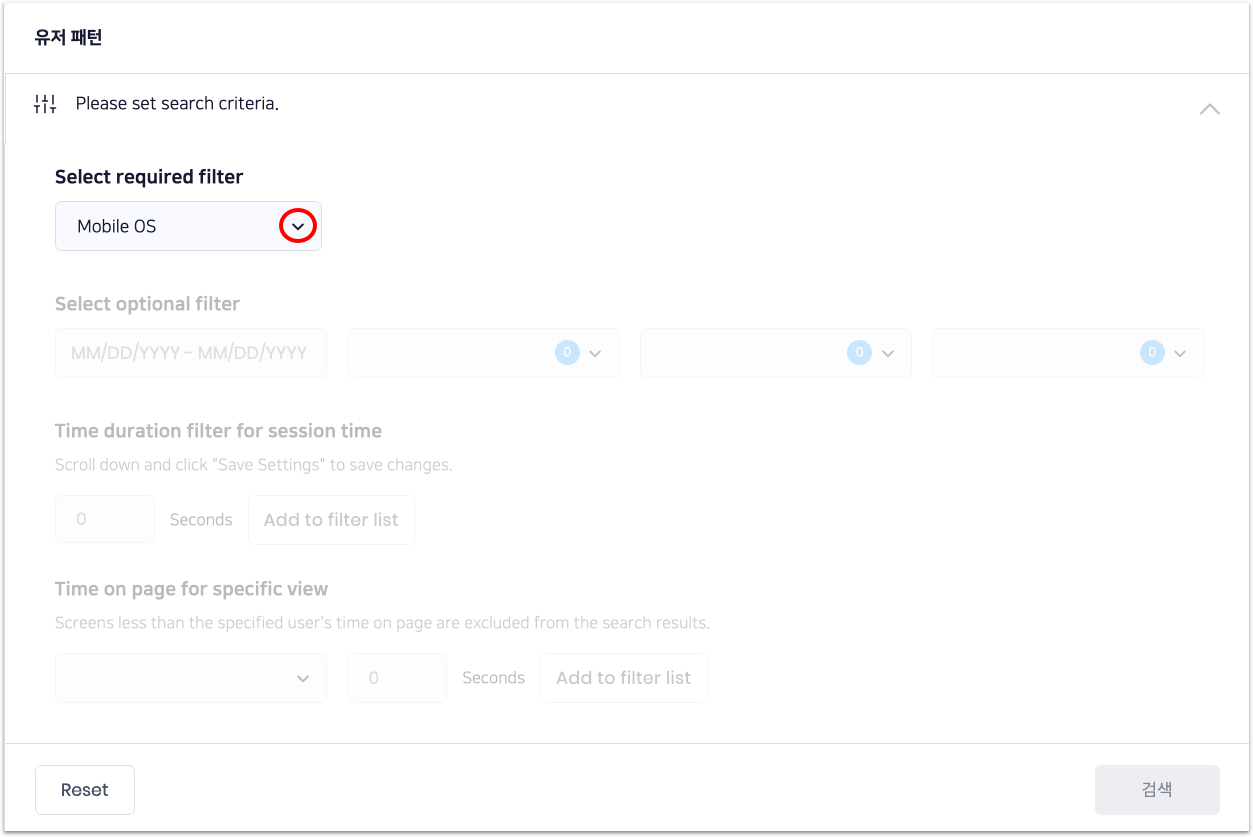
사용자 경험 여정 확인 방법
검색 기준을 지정하여 특정 유저의 경험 여정을 확인할 수 있습니다. 디바이스 OS (운영체제) 필터는 필수이며 그 외 모든 필터 옵션은 선택 사항입니다.
필수 필터
- 디바이스 OS (운영체제) 드롭다운 옵션 클릭

- iOS 혹은 안드로이드 선택
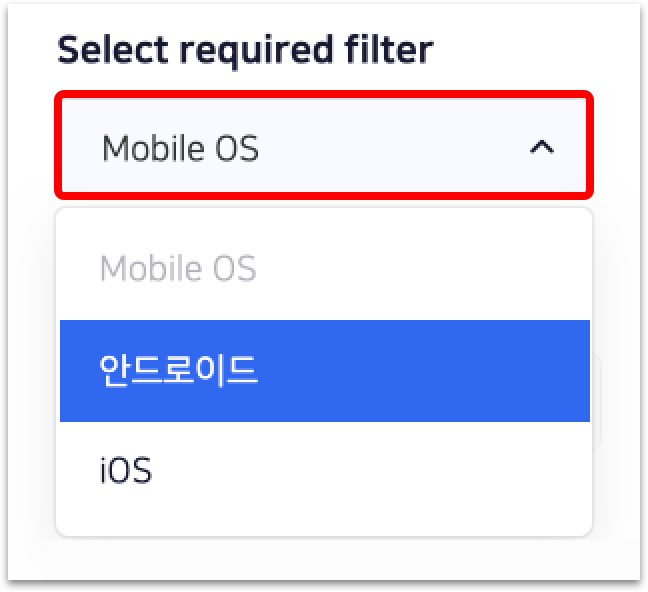
- 검색 버튼 클릭하여 선택한 운영체제 결과 조회 혹은 옵션 필터를 추가 선택하여 세부적인 결과 조회
유저 패턴 쿼리 결과로 이동
옵션 필터
옵션 필터 섹션에 포함되어 있는 날짜 범위, 뷰 이름, 최종 뷰, 이벤트를 필터링 할 수 있습니다.
옵션 필터 추가 방법
날짜 범위:
앱을 사용한 날짜 범위를 지정하여 결과를 필터링할 수 있습니다.
- 캘린더 옵션 필터 클릭


- 날짜 범위 지정
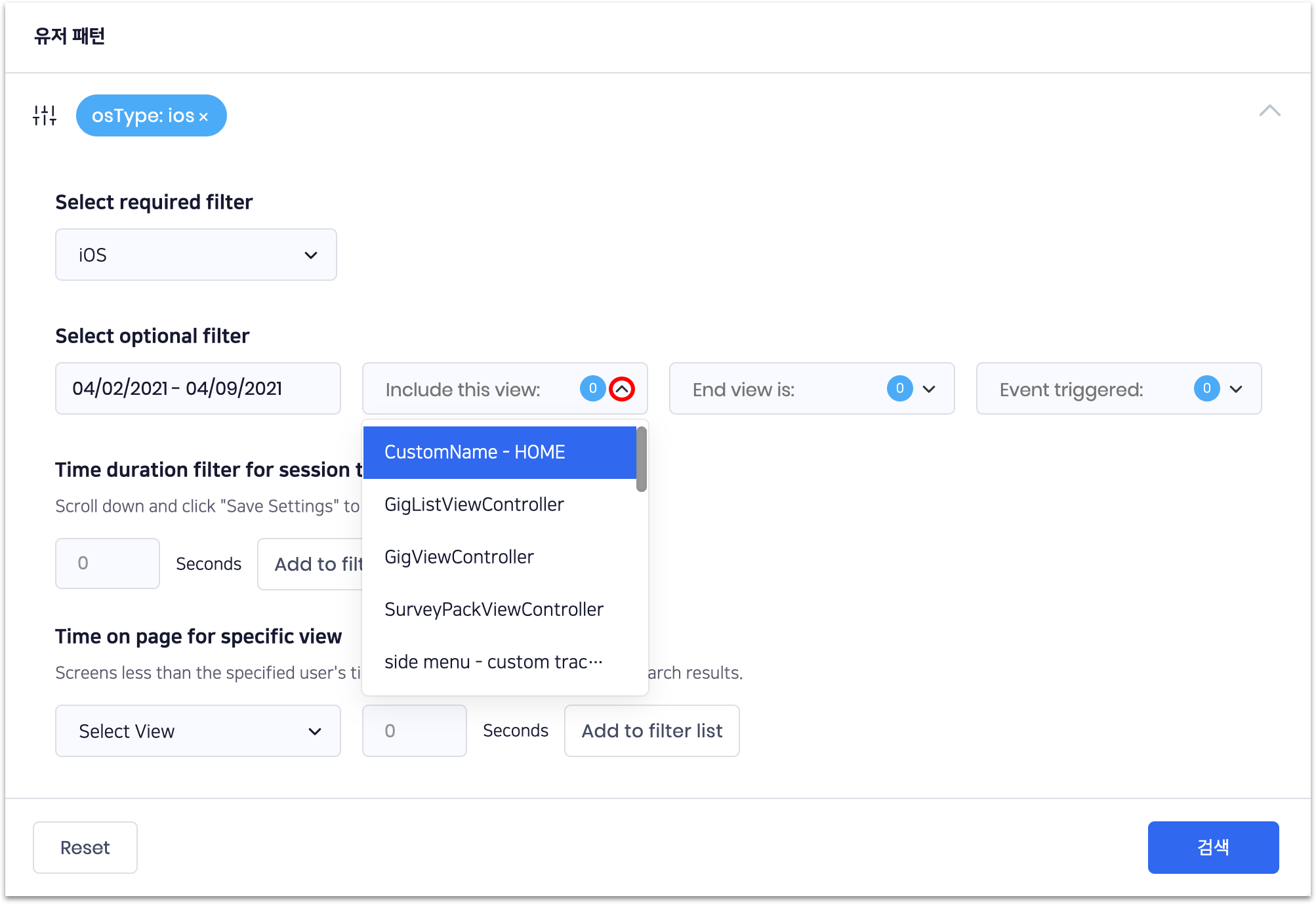
뷰 이름:
유저가 앱 사용 중 확인한 뷰의 이름을 선택하여 결과를 필터링 할 수 있습니다.
- 드롭다운 옵션 클릭 후 뷰 이름 선택

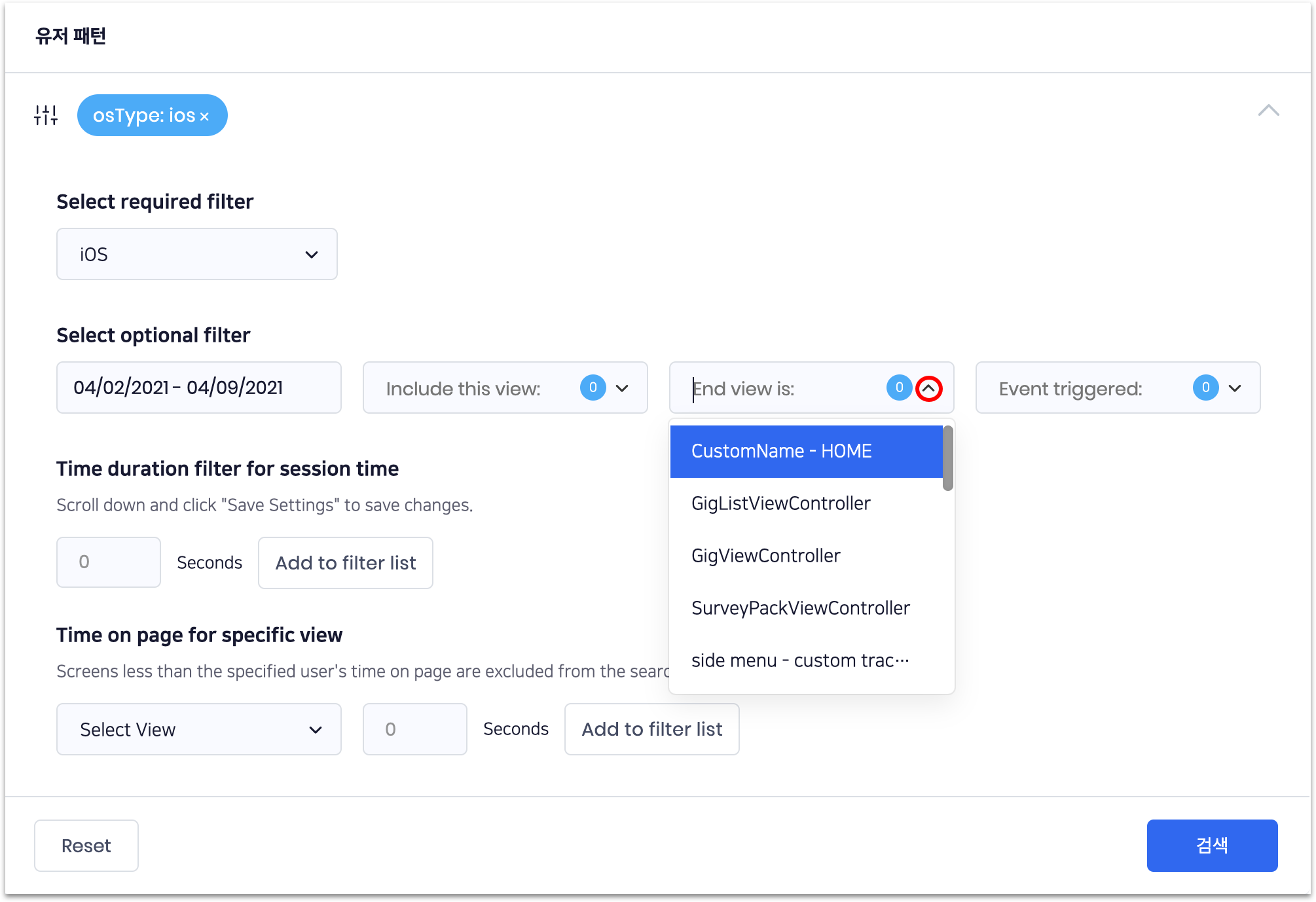
최종 뷰:
유저가 앱 사용 중 마지막으로 확인한 뷰의 이름을 선택하여 결과를 필터링 할 수 있습니다.
- 드롭다운 옵션 클릭 후 최종 뷰 이름 선택

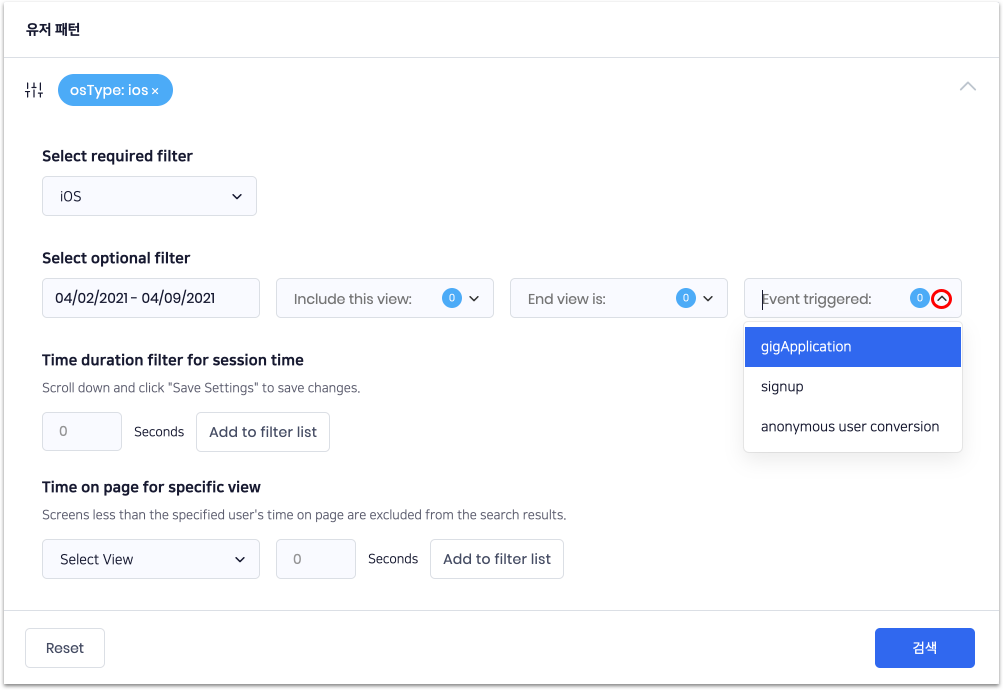
이벤트 이름:
특정 이벤트를 선택하여 결과를 필터링 할 수 있습니다.
- 드롭다운 옵션 클릭 후 이벤트명 선택

세션 시간 필터
최소 유저 세션 시간을 지정하여 결과를 필터링 할 수 있습니다.
- 세션 시간을 초 단위로 입력하세요.
- 필터 리스트에 추가 버튼 클릭
특정 페이지에 머문 시간 필터
유저가 특정 페이지에 머문 최소 시간을 지정하여 필터링 할 수 있습니다. 특정 페이지에서 머문 시간이 최소 시간보다 적은 경우 검색 결과에서 제외됩니다.
- 뷰 선택 드롭다운 메뉴 클릭

- 특정 뷰 선택

- 머문 시간을 초 단위로 입력하세요.

- 필터 리스트에 추가 버튼 클릭
참고사항: 해당 필터를 동일한 방법으로 두번 이상 계속해서 추가할 수 있습니다.
전문가 팁: 유저 패턴 쿼리 섹션 상단에서 추가된 모든 필터를 볼 수 있습니다. (아래 이미지 참고)

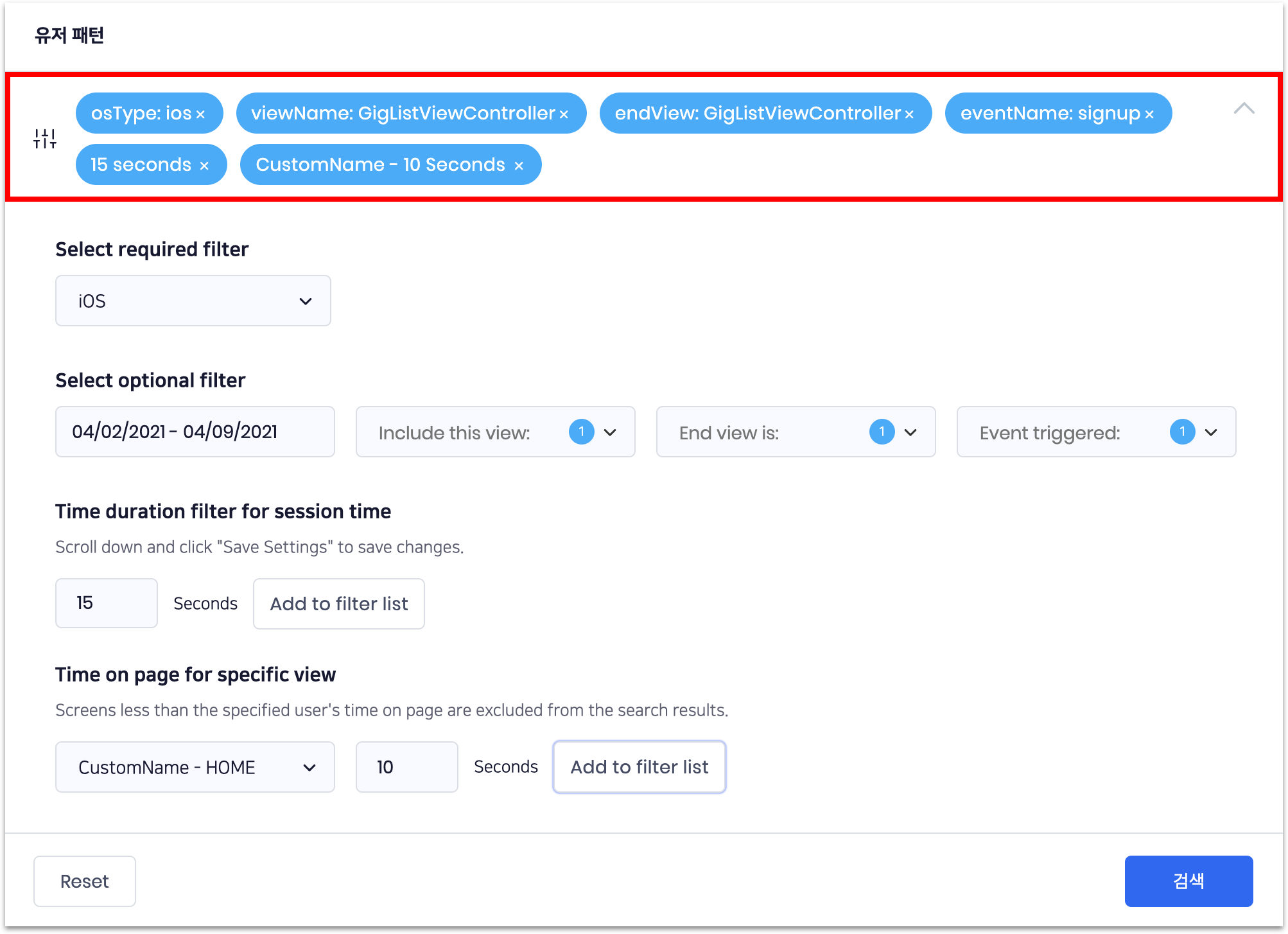
필요한 필터를 모두 추가한 후 검색 버튼을 클릭하세요. 
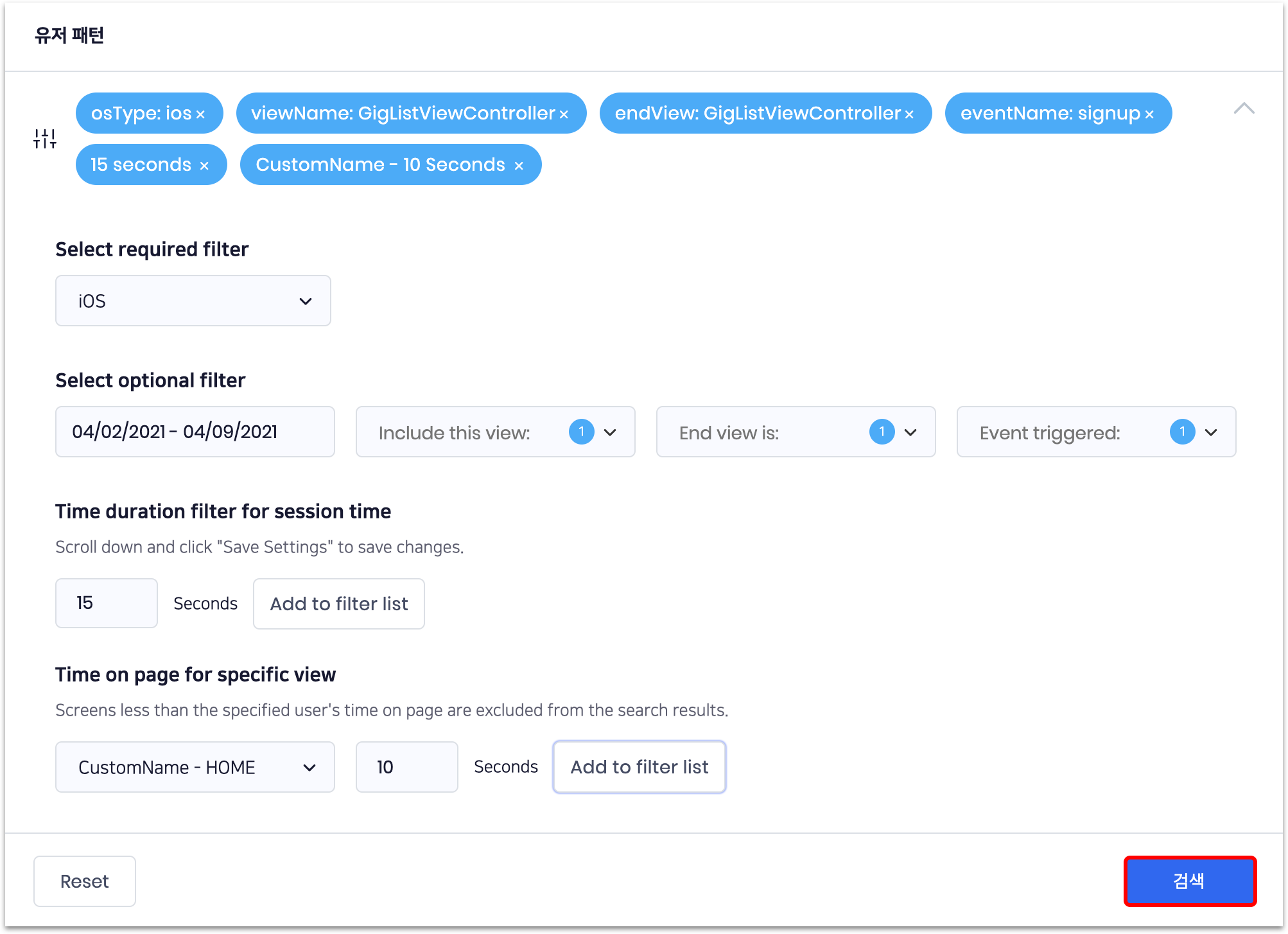
유저 패턴 쿼리 결과 조회
필터 적용 후 검색 버튼을 클릭하면 필터 조건을 모두 충족하는 유저 목록이 표시됩니다. 미띵스 앱 애널리틱스 SDK는 사용자 정보를 수집하지 않기 때문에 각 유저가 사용하는 기기 기반으로 조회됩니다.

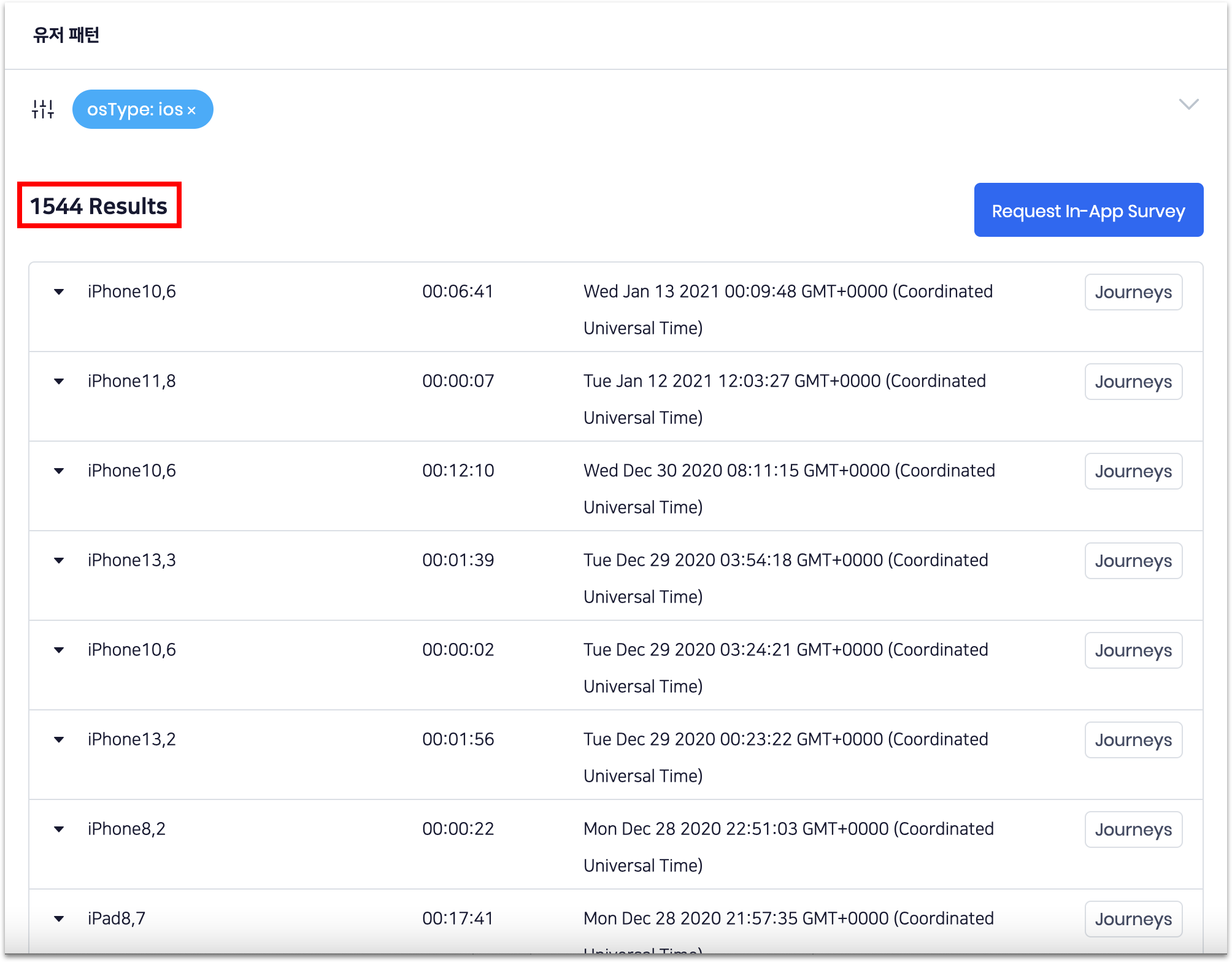
전문가 팁: 각 유저(기기)를 클릭하면 유저가 사용 중 확인한 모든 페이지뷰가 조회 가능하며 각 페이지에서 머문 시간을 확인 할 수 있습니다.
- 화살표 버튼 (▽)을 클릭하여 사용자 경험 여정을 확인 할 수 있습니다.

- 각 페이지뷰 위로 마우스를 올리면 오른쪽 섹션에서 해당 페이지에서 머문 시간을 바로 확일 할 수 있습니다.

각 유저별로 Journeys 버튼을 클릭하여 상세 내용을 볼 수 있습니다.
사용자 경험 여정 상세 내용
- 조회를 원하는 유저 선택 후 Journeys 버튼 클릭

- 조회한 유저의 상세 정보 페이지로 이동 후 해당 유저의 장치 유형 및 ID 번호, 세션 수 및 총 세션 시간 등 세부 정보를 확인 할 수 있습니다. 또한 유저가 가장 많이 방문하고 머문 뷰의 정보도 확인 할 수 있습니다.

-
사용자 경험 여정 확인 방법:
1. 화살표 버튼 (▽)을 클릭하여 사용자 경험 여정을 확인할 수 있습니다.
왼쪽 부분은 유저가 경험한 페이지를 보여줍니다. 오른쪽 부분은 유저가 세션 동안 각 페이지에서 머문 시간을 보여줍니다.
2. 각 페이지뷰 위로 마우스를 올리면 오른쪽 섹션에서 해당 페이지에서 머문 시간을 바로 확일 할 수 있습니다. 반대로 오른쪽 섹션에서 각 머문 시간대에 마우스를 올리면 관련 페이지를 바로 확인 할 수 있습니다. (아래 예시를 참고하세요.)
전문가 팁: 각 유저(기기) 옆에 있는 화살표 버튼 (▽)을 클릭하여 사용자 경험 여정을 숨기거나 표시할 수 있습니다.
각 뷰 이름 편집 방법 (사용자 지정 뷰 이름)
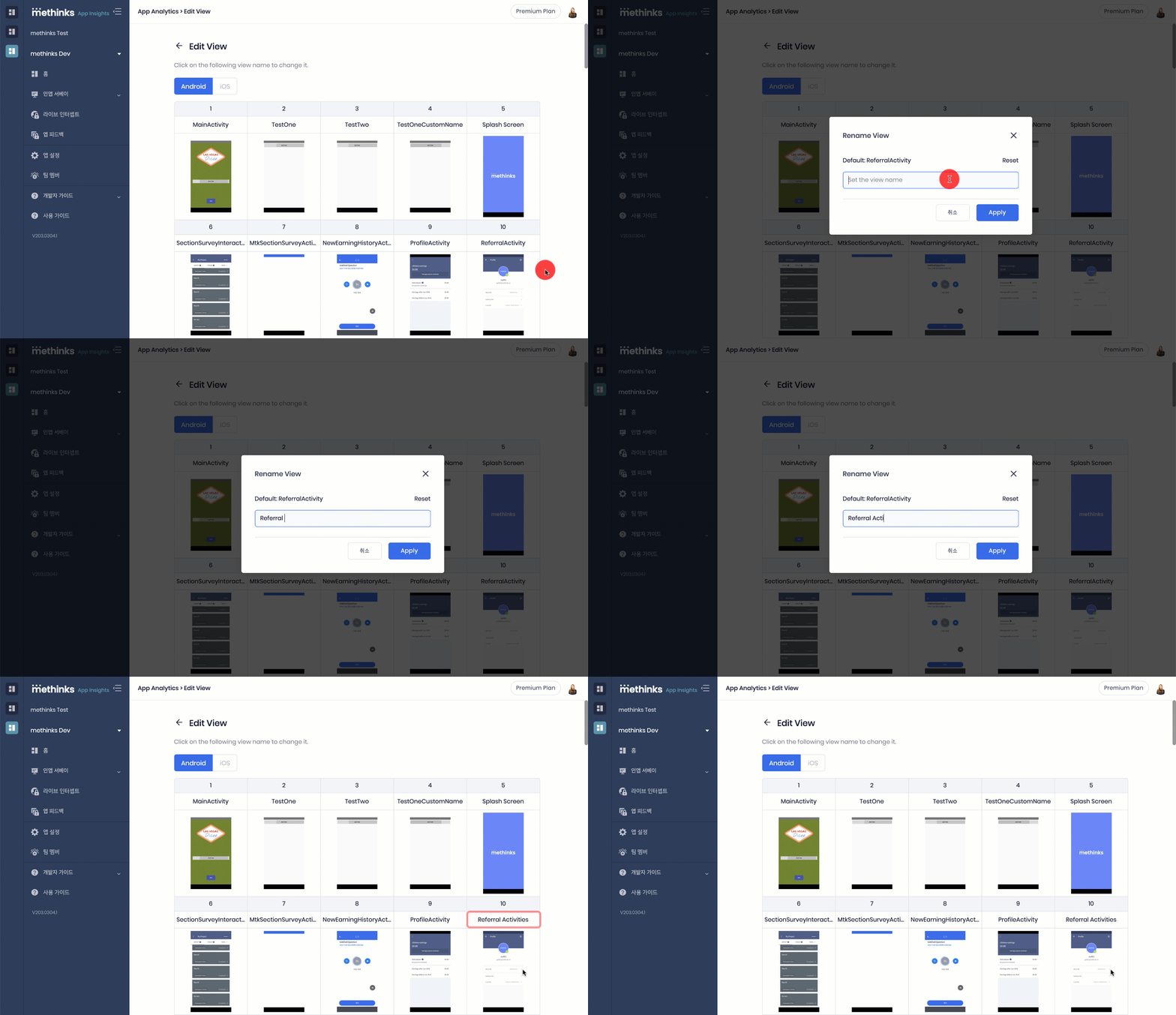
자동으로 기록된 뷰의 이름은 읽기가 어려운 경우가 있습니다. 각 뷰의 이름은 언제든지 변경할 수 있습니다.
- 개요 섹션에서 Edit View 버튼 클릭

- 뷰 수정 페이지로 이동
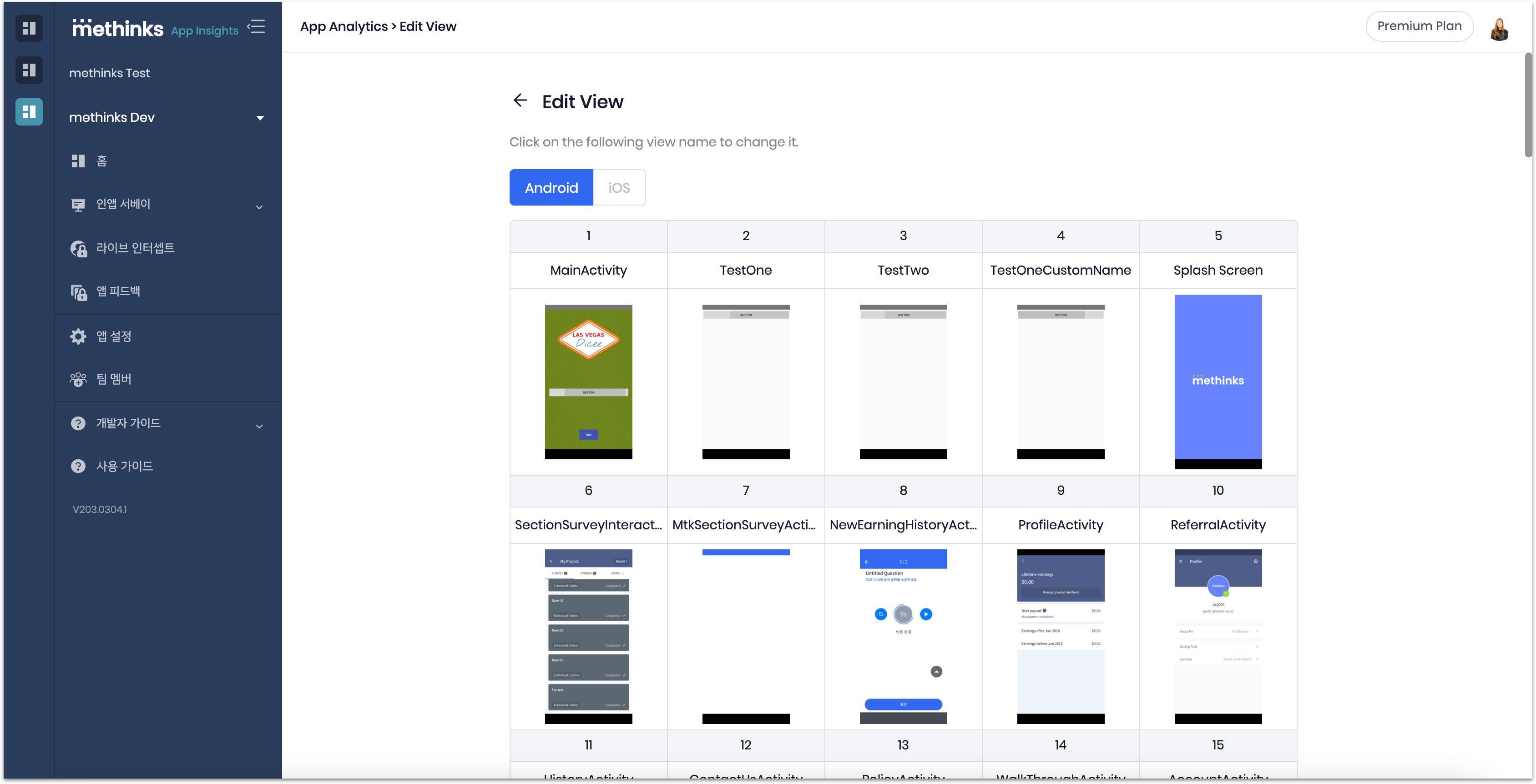

- 디바이스 운영체제 선택
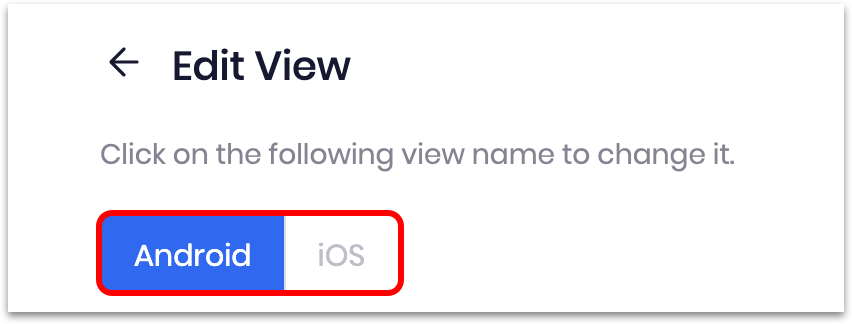
- 이름을 변경하고 싶은 뷰 클릭
- 팝업창에서 원하는 이름 입력

- 적용 버튼 클릭

관련 항목:
앱 애널리틱스 대시보드 및 SDK 사용법
인앱설문 생성 방법
댓글
댓글 0개
댓글을 남기려면 로그인하세요.